Cómo activar el “modo árbol de Navidad” en WhatsApp: guía paso a paso para personalizar la app
Una nueva función temática permite sumar efectos festivos y decorar la interfaz con motivos navideños. Te contamos cómo activarla y qué opciones de personalización ofrece para este mes de diciembre.


El “modo árbol de Navidad” de WhatsApp se convirtió en una de las búsquedas más recurrentes entre los usuarios que desean personalizar su teléfono con el espíritu festivo de diciembre.
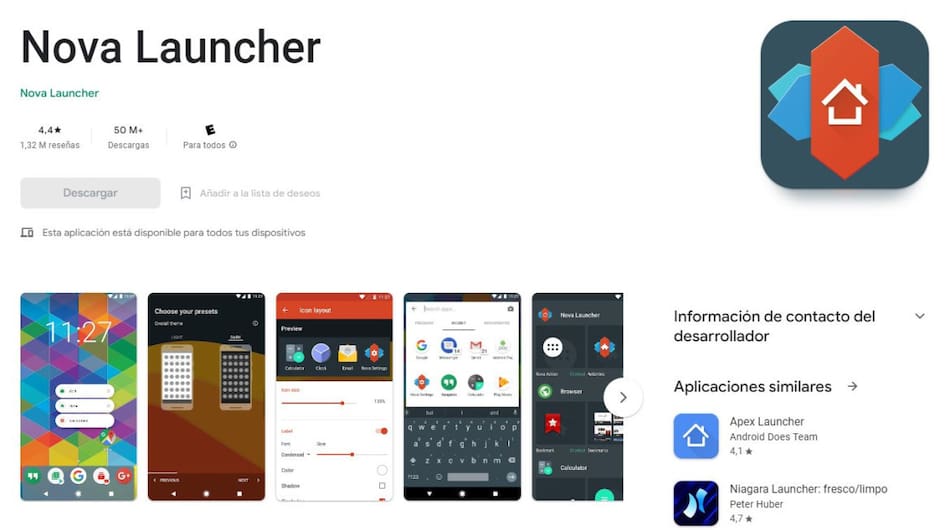
La función no pertenece a la plataforma oficial de Meta, sino que es una modificación estética del ícono de la aplicación, posible únicamente mediante herramientas externas. Entre ellas, Nova Launcher es la más utilizada.

La idea consiste en reemplazar el clásico logo verde de WhatsApp por una imagen de un arbolito navideño en formato PNG. Esta práctica, cada vez más popular entre usuarios de Android, aprovecha la flexibilidad que ofrecen estas aplicaciones de terceros para modificar aspectos visuales del dispositivo sin alterar su funcionamiento interno.
Cómo activar el “modo árbol de Navidad” en WhatsApp
Antes de empezar (recomendado)
- Elegí una imagen PNG del arbolito con fondo transparente y buena resolución (por ejemplo 512×512 px). Guardala en la galería del teléfono.
- Descargá Nova Launcher únicamente desde Google Play Store (evitá APKs de sitios desconocidos).
- Tené a mano tus credenciales si necesitás reconfigurar algo después (no se requiere iniciar sesión en Nova).
Instalá y configurá Nova Launcher


- Abrí Play Store, buscá Nova Launcher, instalá.
- Abrí Nova Launcher y, cuando te lo pida, seleccionalo como lanzador predeterminado (Default Launcher / Inicio). Esto le otorga permiso para modificar la pantalla principal.
Prepará la imagen del ícono
- Verificá que la imagen PNG del arbolito esté en la galería. Si tiene fondo blanco, el resultado quedará con ese fondo; preferible PNG transparente.
Editá el ícono de WhatsApp
- Volvé a la pantalla de inicio donde está el ícono de WhatsApp.
- Mantené presionado el ícono de WhatsApp durante 1–2 segundos hasta que aparezca el menú contextual.
- Elegí “Editar” (o el lápiz / ícono de lápiz que aparece).
- Tocar el imagen/ícono que aparece en la ventana de edición.
- En el menú que aparece seleccioná “Aplicaciones”, luego “Fotos” o “Galería” (según la opción que muestre Nova).
- Buscá y seleccioná la imagen de tu arbolito. Ajustá el tamaño/recorte si Nova lo permite.
- Presioná “Listo” o OK para confirmar. El nuevo ícono reemplazará al original en la pantalla de inicio.
A pesar de su popularidad, estas modificaciones no cuentan con la garantía de Meta, ya que provienen de aplicaciones de terceros. Por esa razón, se recomienda utilizar únicamente fuentes confiables y evitar descargar imágenes o launchers desde sitios desconocidos.
Asimismo, quienes prefieran volver al diseño original del teléfono pueden hacerlo con rapidez: basta con desinstalar Nova Launcher para que el sistema operativo recupere su configuración anterior de manera automática.