
Es bastante usual que los usuarios cuenten con una gran cantidad de aplicaciones en el celular, ya que hoy en día existe una plataforma para casi todo y el uso es cada vez más frecuente. Sin embargo, también hay muchas que vienen dentro del dispositivo que nunca fueron utilizadas y pueden ocultarse sin necesidad de desinstalarlas.
Si bien se pueden borrar y que no aparezcan dentro del menú, es necesario mantenerlas a mano y para ello, hay una herramienta que permite ocultar las aplicaciones de la lista completa del teléfono: Microsoft Launcher.
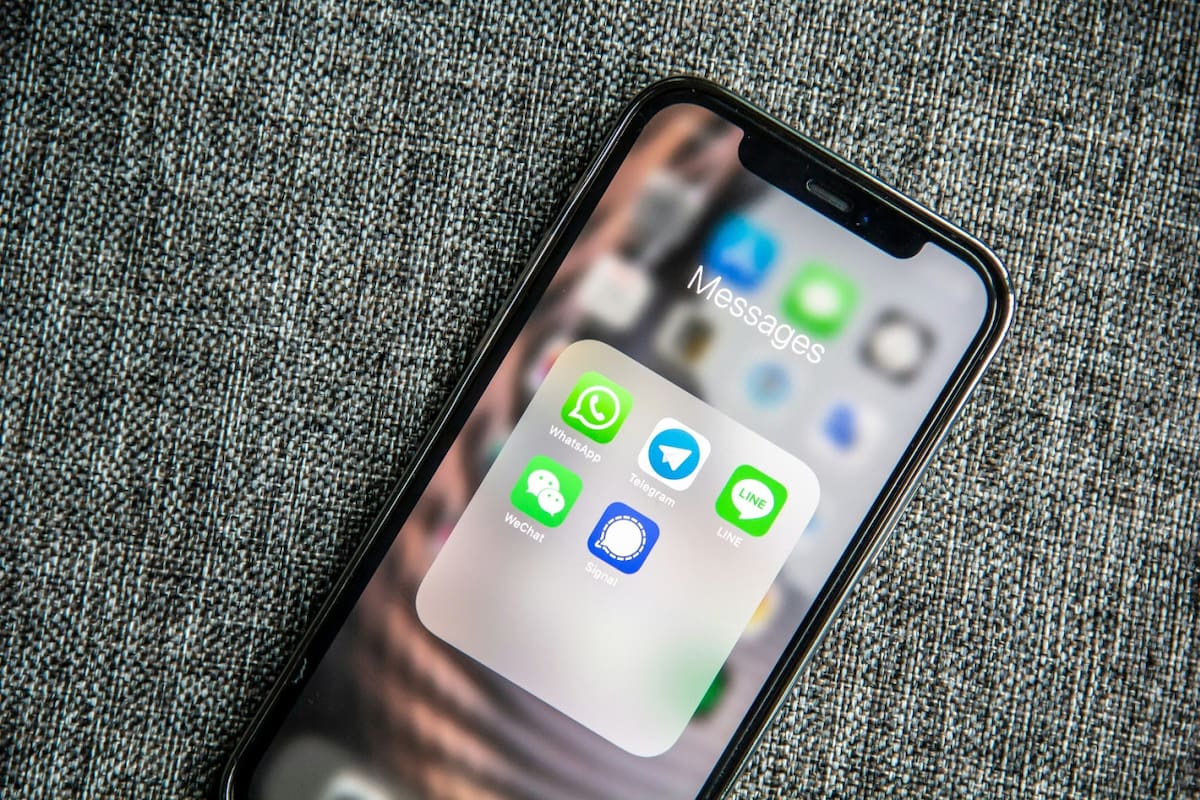
Aplicaciones. Foto: Unsplash
Microsoft Launcher es una herramienta que permite sacar las apps que no se desean mostrar en el menú principal del celular. A través de ella, las aplicaciones seleccionadas no aparecerán más, pero se podrán acceder a ellas a través de un menú especial y se podrán deshacer los cambios si es necesario.

Paso a paso, cómo esconder las aplicaciones del celular sin eliminarlas
Microsoft Launcher ayuda a mejorar la experiencia del usuario dentro de la pantalla de inicio del dispositivo, promete además potenciar la productividad del usuario y personalizar los ajustes a gusto de la persona.
Gracias a ella, la aplicación que haya seleccionado el usuario no aparecerá dentro del teléfono, pero seguirá disponible en caso de que lo requiera. Se podrá acceder a través de un menú especial, que también permitirá que se muestren nuevamente tal y como estaban.

Apps, celular. Fuente: Unsplash
Para ocultar las aplicaciones que no desees usar, seguir los siguientes pasos:
- Descargar Microsoft Launcher en el dispositivo e instalarlo.
- Pulsar en el botón “Establecer como valor predeterminado”.
- Deslizar hacia arriba para que aparezcan todas las apps instaladas.
- Buscar el menú de los tres puntos que se encuentra en la parte superior derecha y presionarlo.
- Se mostrará un menú con varias opciones, entre ellas “Aplicaciones ocultas”, hacer click sobre ella.
- Ahora seleccionar el botón “Ocultar aplicaciones”. Elegir las apps que deseen eliminarse y al finalizar presionar el botón “Listo”.
En el caso de querer restablecer alguna aplicación del apartado “aplicaciones ocultas”, solamente el usuario debe hacer clic en la que necesite y restaurar los cambios, al pulsar el botón “mostrar”.