
Nano Banana es una extensión de Google que permite la generación y edición de imágenes por voz o texto. Ahora, será una extensión en la TV. Los aficionados a la tecnología se volvieron locos con su uso extensivo.
La app permite generar y editar imágenes de Google, transformar fotos usando prompts de voz, cambiar outfits, modificar fondos o generar escenas nuevas, entre múltiples oportunidades. Además, será llevada a la pantalla grande y será utilizada en la TV.
Cómo funciona Nano Banana 2
El ecosistema de inteligencia artificial de Google dio un gran salto tecnológico con la integración de Nano Banana 2, el motor de generación y edición de imágenes de alta fidelidad que permite a los usuarios transformar descripciones textuales complejas o “prompts” en piezas visuales.
La herramienta está integrada directamente a la interfaz de Gemini y mantiene una arquitectura avanzada que le permite interpretar instrucciones directas y editar archivos existentes, convirtiéndose así en una solución integral para creadores de contenido y profesionales del diseño que buscan agilizar sus flujos de trabajo creativos.
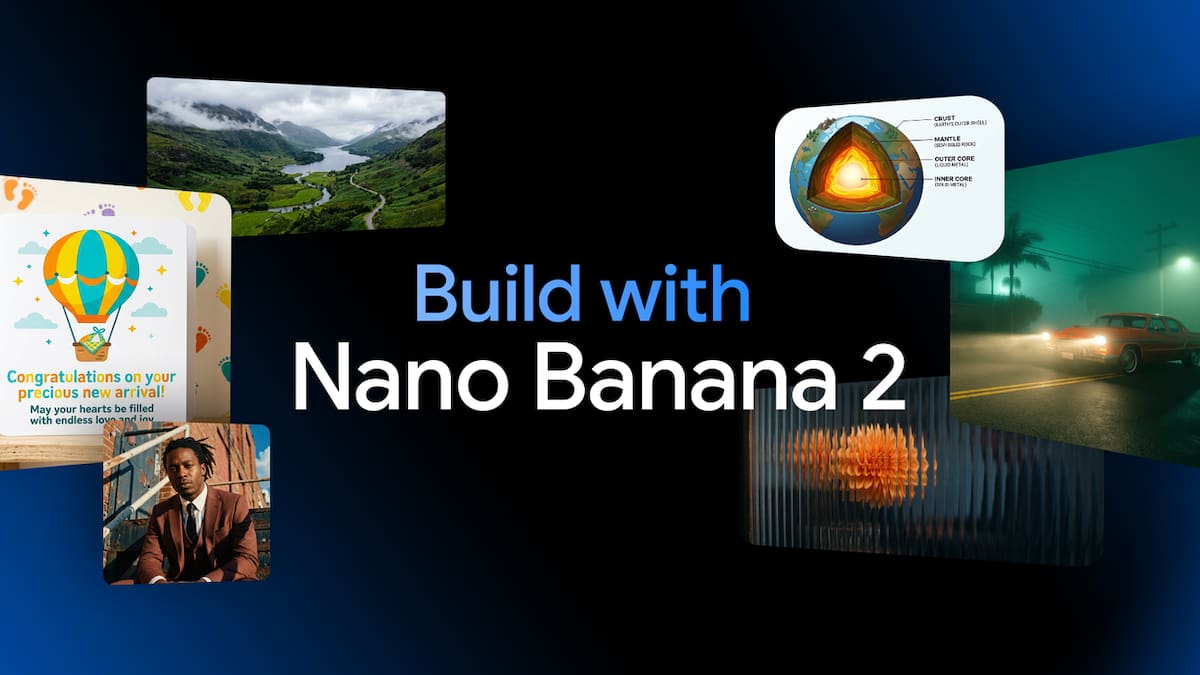
Gemini 3 Flash Image busca democratizar el acceso a herramientas de diseño de nivel profesional a la población común con un sistema de acceso escalonado en el que los usuarios pueden experimentar con la composición de imágenes mediante lenguaje natural, mientras que los suscriptores de los planes avanzados cuentan con la opción de refinamiento “Redo with Pro” para proyectos de mayor exigencia técnica.
Nano Banana 2 combina una interfaz conversacional intuitiva con una capacidad de procedimiento de imágenes sin precedentes y se convierte así en el estándar actual de la generación multimodal, permitiendo que cualquier idea visual se materialice en cuestión de segundos con solo una línea de texto.
Cómo usar Nano Banana 2
El proceso de creación en Nano Banana 2 comienza con la redacción de un prompt o instrucción detallada en el chat de Gemini. En esta etapa, el usuario define el sujeto, el estilo y la composición; la clave del éxito radica en la especificidad, permitiendo que la inteligencia artificial interprete desde la iluminación hasta texturas complejas. Una vez enviada la solicitud, el motor Gemini 3 Flash Image procesa la información y genera una pieza visual única en cuestión de segundos.
Tras obtener el primer resultado, el sistema permite una fase de refinamiento y edición dinámica. El usuario puede solicitar cambios específicos, como modificar el fondo o agregar objetos, simplemente continuando la conversación para proyectos que exigen un acabado de mayor fidelidad.